Cómo arreglar la radio del Renault Clio 2004

Después de desconectar la batería o cambiarla en un Renault Clio de 2004 (y modelos similares), es muy común que la radio se bloquee. Si no tienes el código de seguridad a mano, puedes acabar en una situación donde la radio emite pitidos constantes o muestra un mensaje de “ERROR” que no te permite introducir nada.
Tras un par de días de pruebas y búsqueda en foros en internet, he conseguido dar con la tecla para dejar todo funcionando y volver a meter el código, así que toca dejarlo escrito por aquí por si a alguien le sirve:
1. El problema: radio bloqueada o pitando
Si has intentado pulsar botones al azar (como el 2 y el 5) y la radio funciona pero no para de pitar, o si directamente no te deja meter el código porque sale “ERROR”, necesitas forzar un reinicio del modo de seguridad.
2. La solución al bloqueo
Si la radio no te pide el código:
- Mantén pulsados simultáneamente los botones 2, 5 y el botón de Encendido (Power).
- Mantén la pulsación durante 2 minutos enteros (duelen los dedos al hacer, sí).
- Si no te has destrozado los dedos, a pantalla debería cambiar y pedirte de nuevo el código (normalmente aparecen cuatro ceros o guiones).
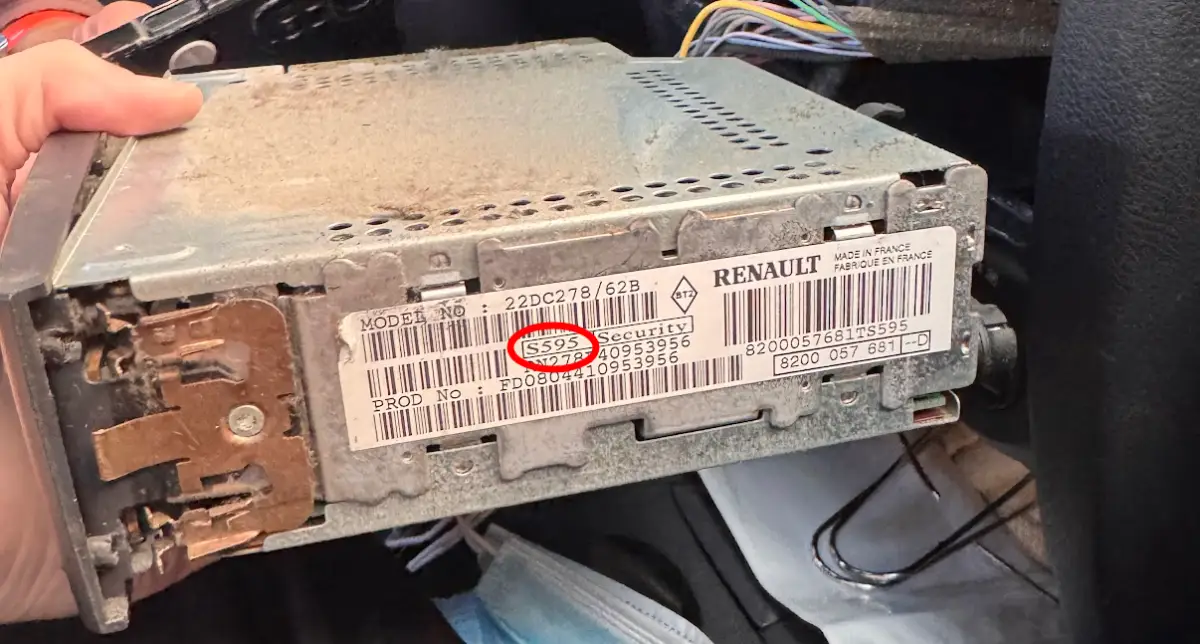
Radio desmontada, donde se puede ver en rojo el pre-código
3. Cómo conseguir el código si no tienes el manual
Si no tienes el manual del coche, necesitarás el pre-código de la radio:
- Desmonta la radio: Necesitarás las llaves de extracción (o unos clips/destornilladores finos) para sacarla del hueco. Tiene su truco, por lo que te recomiendo ver algún tutorial en YouTube para no liarla.
- Busca la pegatina: En la parte trasera o lateral habrá una etiqueta con varios códigos. Busca uno que empiece por una letra seguida de tres números (ejemplo:
Z123). Ese es tu pre-código. - Genera el código: Hay aplicaciones gratuitas en la Play Store o App Store (busca “Renault Radio Code”) que, introduciendo ese pre-código, te calculan el código de desbloqueo de 4 dígitos mediante un algoritmo. También hay una web [Renault / Dacia Radio Code Generator] que hace lo mismo (podéis ojear el código aquí: GitHub
4. Introducir y confirmar el código
Una vez tengas tu código de 4 dígitos:
- Introduce los números usando los botones 1, 2, 3 y 4 de la radio (pulsa cada uno repetidamente hasta llegar al número deseado).
- Para confirmar, mantén pulsado el botón 6 durante unos segundos hasta que suene un pitido de confirmación.
- En mi caso, me siguió pidiendo confirmar opciones, pero tras darle un par de veces al 6, ya está funcionando perfectamente.
Y sí, sé que esta guía es muy específica, pero después de estar un buen rato buscando cómo hacerlo, espero que le sirva a alguien más en el futuro. ¡Suerte!